MCPサーバー利用(β版)を初めて利用する場合、以下の手順で設定・認証を行う必要があります。
STEP1:【本サービス側】 MCPサーバー利用(β版)を有効化する※管理者権限ユーザーのみ
STEP2:【Claude側】 本サービスと接続するための連携設定を行う
STEP3:【Claude側】 初回利用時に、チャット上で連携認証を行う
※設定・認証はPCでの操作を推奨しています。
※MCPサーバー利用(β版)の有効化設定は、管理者権限ユーザーのみ可能です。
※一般権限ユーザーは、管理者権限ユーザーにMCPサーバー利用(β版)の有効化を依頼後、STEP2の設定・認証を行なってください。
STEP1: MCPサーバー利用(β版)有効化設定 ※管理者権限ユーザーのみ
MCPサーバーを利用するには、以下の手順で設定を行ってください。
※アカウント内のMCPサーバー利用(β版)の有効化設定は管理者権限ユーザーのみ可能です。
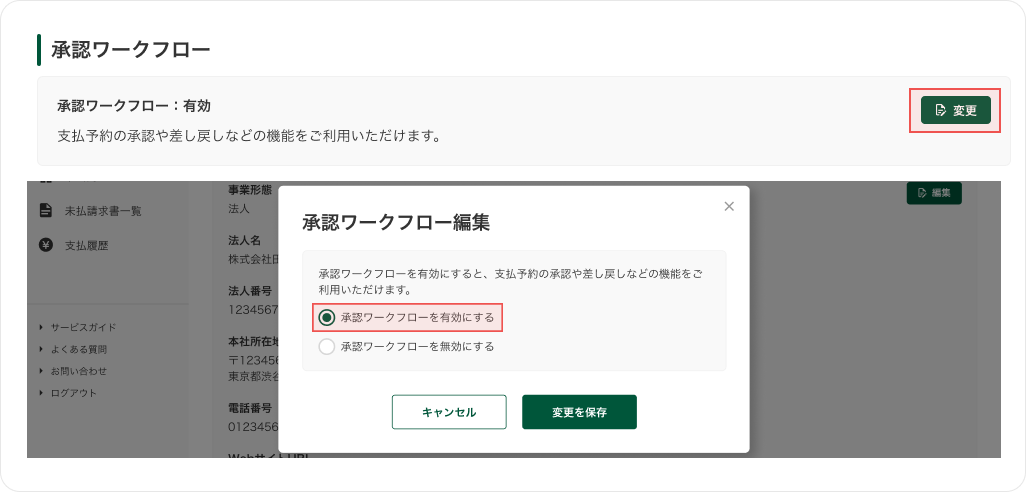
(1) 承認ワークフロー設定 ※管理者権限ユーザーのみ可能
本サービスの「アカウント設定」画面を開き、「承認ワークフロー」を有効にしてください。
承認ワークフロー機能が無効となっている場合、本MCPサーバー利用(β版)はご利用いただけません。
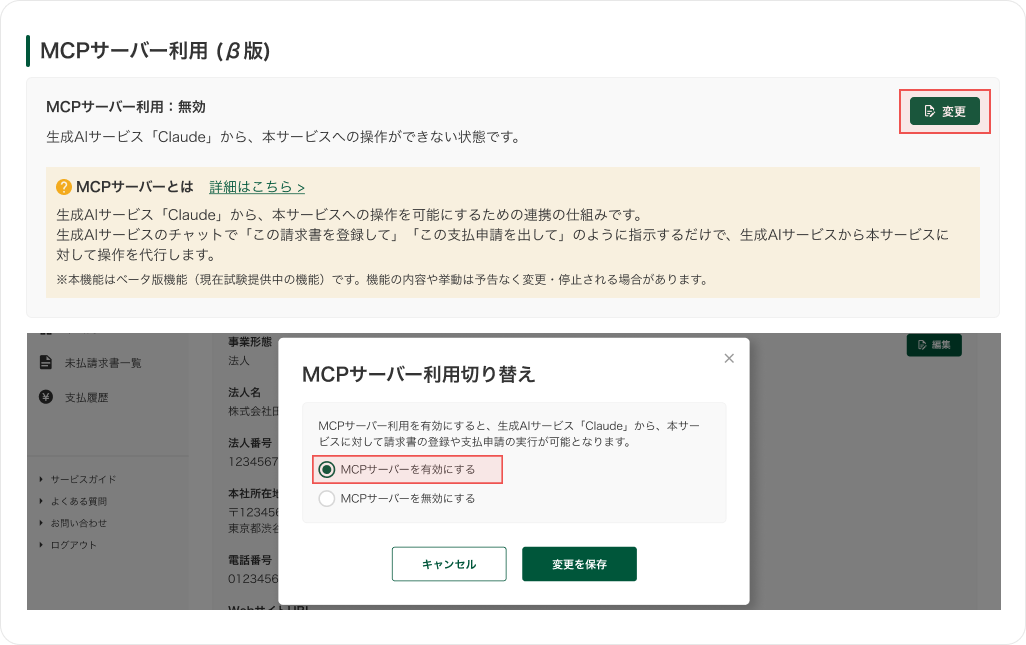
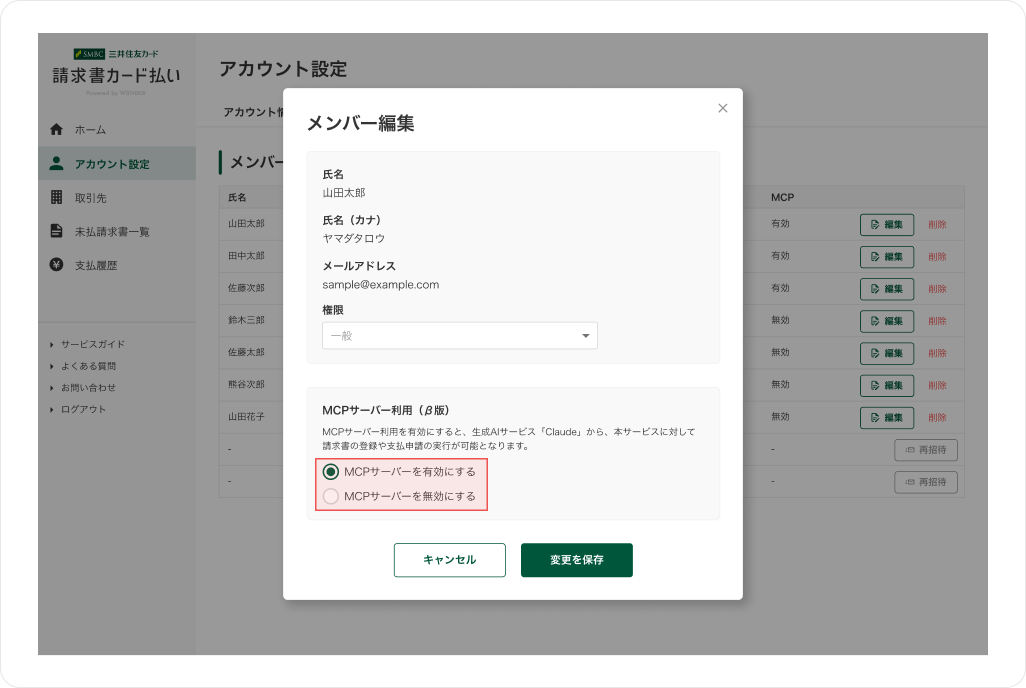
(2) MCPサーバー利用(β版)設定 ※管理者権限ユーザーのみ可能
アカウント設定画面の「MCPサーバーを有効にする」を選択し、変更を保存ボタンを押下してください。
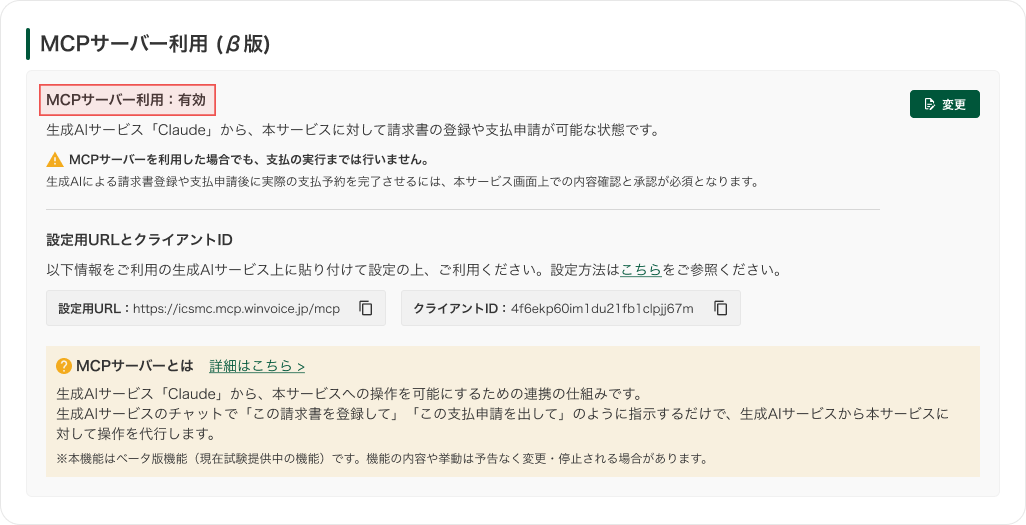
(3) MCPサーバー(β版)有効化設定完了
MCPサーバー利用(β版)利用規約に同意し、MCPサーバー利用(β版)が有効化されたことを確認してください。
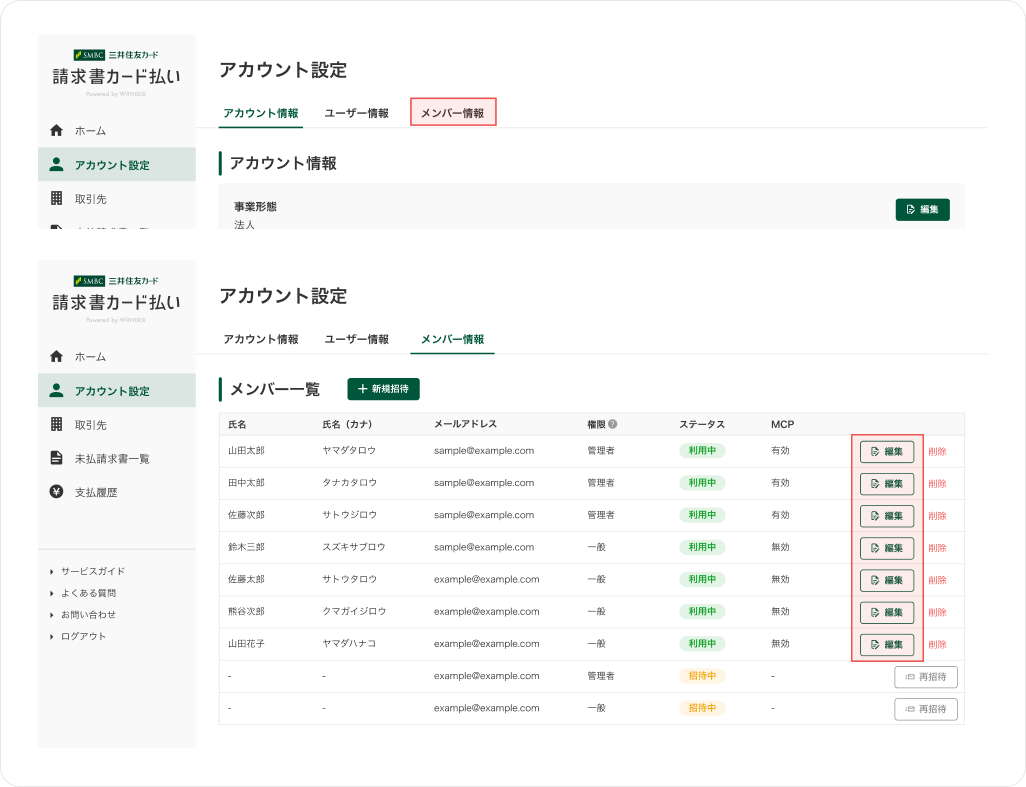
(4) MCPサーバー利用メンバーの有効化設定 ※管理者権限ユーザーのみ可能
メンバー情報画面に切り替え、メンバー一覧からMCPサーバーを利用したいメンバーの「編集」ボタンを押下し、MCPサーバー利用(β版)を有効化してください。
(5) STEP1設定完了
STEP1の本サービス画面上のMCPサーバー利用(β版)設定は完了です。
STEP2: 生成AIサービス「Claude」連携設定
生成AIサービス「Claude:https://claude.ai/login」にログインした状態で、以下の手順で連携設定を行ってください。
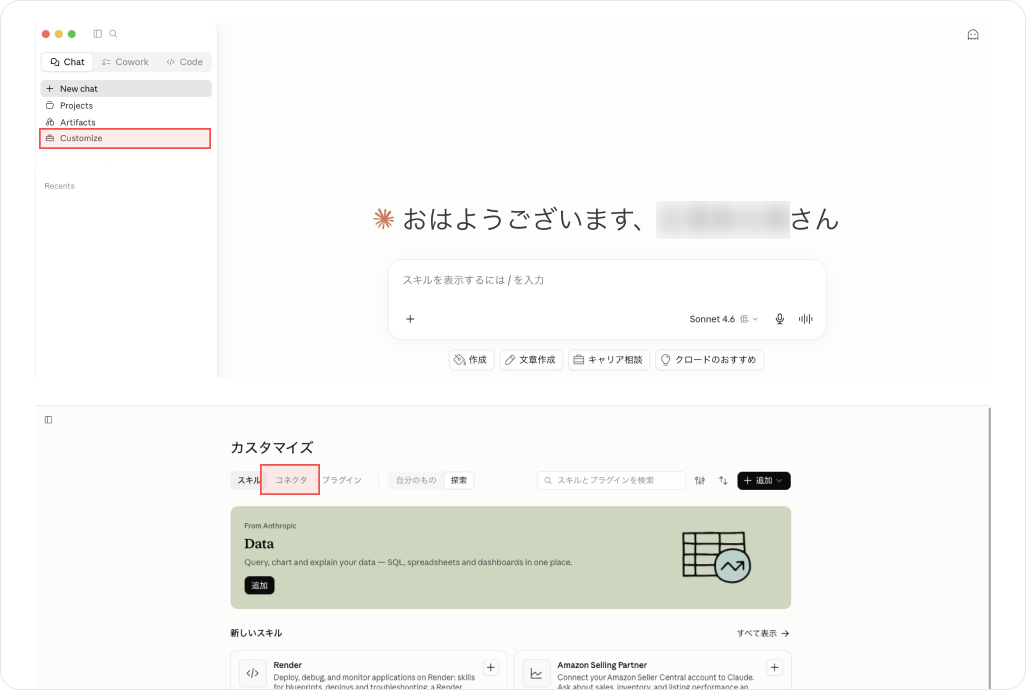
(1) Claudeのコネクタ設定を開く
Claudeを開き、左側のメニューから「カスタマイズ(Customize)」を選択し、ページ内の「コネクタ」を押下します。
(2) カスタムコネクタを追加する
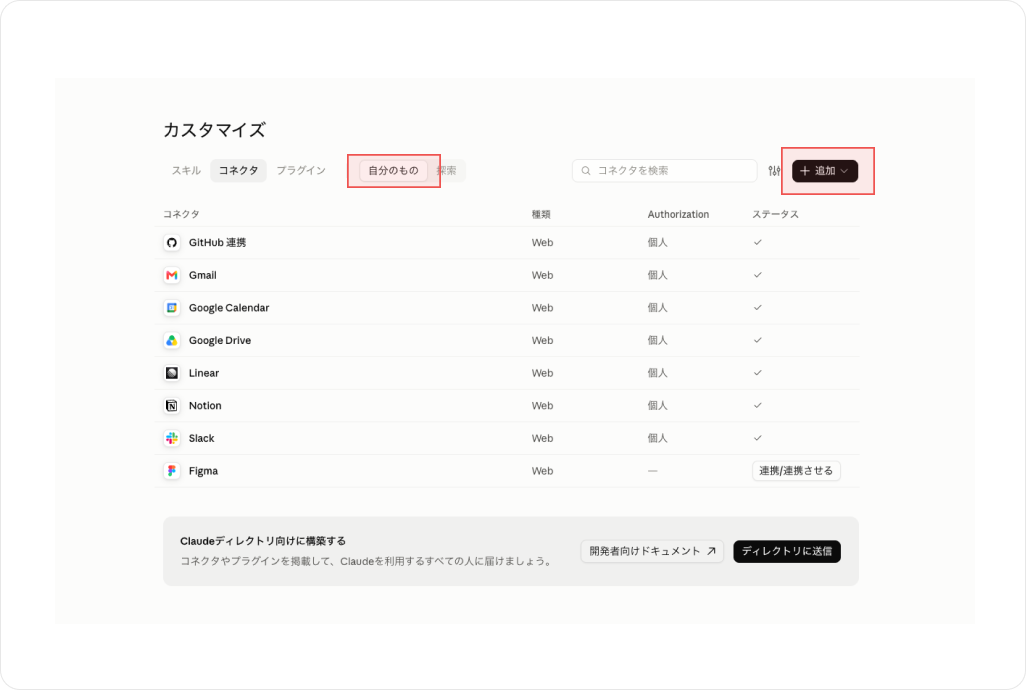
カスタマイズ画面の「自分のもの」を選択すると、現在接続済みのコネクタ一覧が表示されます。
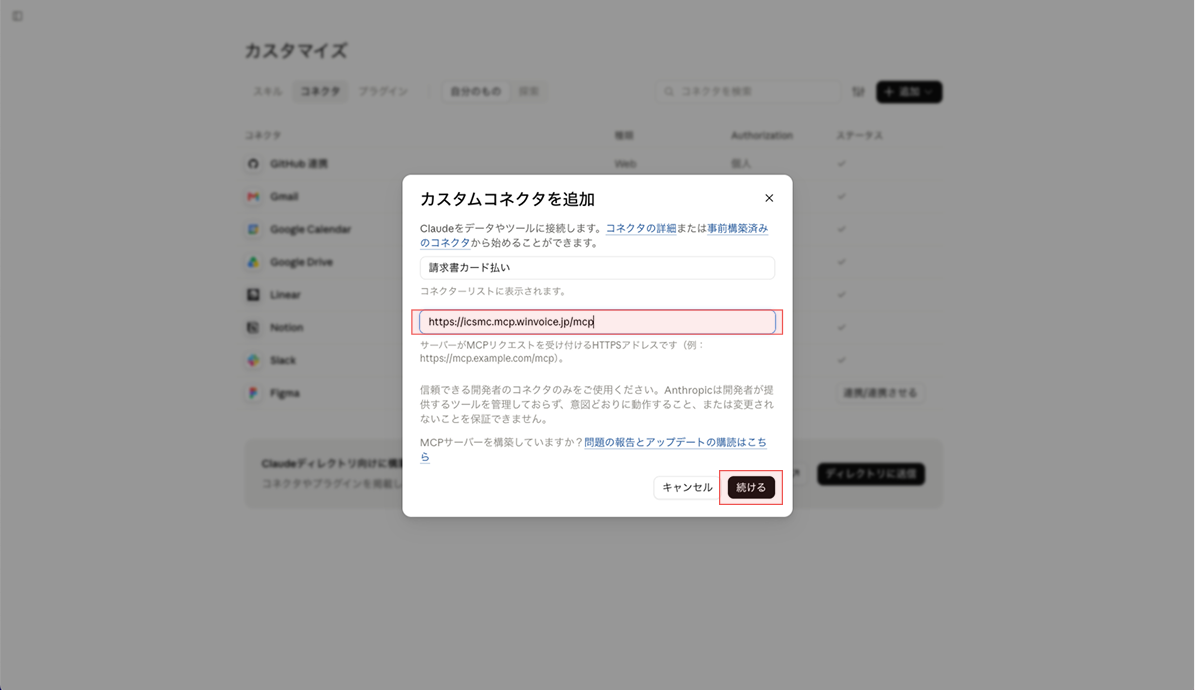
右上にある「+追加」ボタンを押下すると、カスタムコネクタ追加のモーダルが表示されます。
「カスタムコネクタを追加」モーダル上で、コネクタの名前を入力してください。(イメージ画像では請求書カード払いと入力されていますが、任意の名前で構いません)
アドレス入力欄には、STEP1のMCPサーバー利用(β版)有効化設定後に表示された「設定用URL」を入力してください。
入力後、「続ける」ボタンを押下してください。
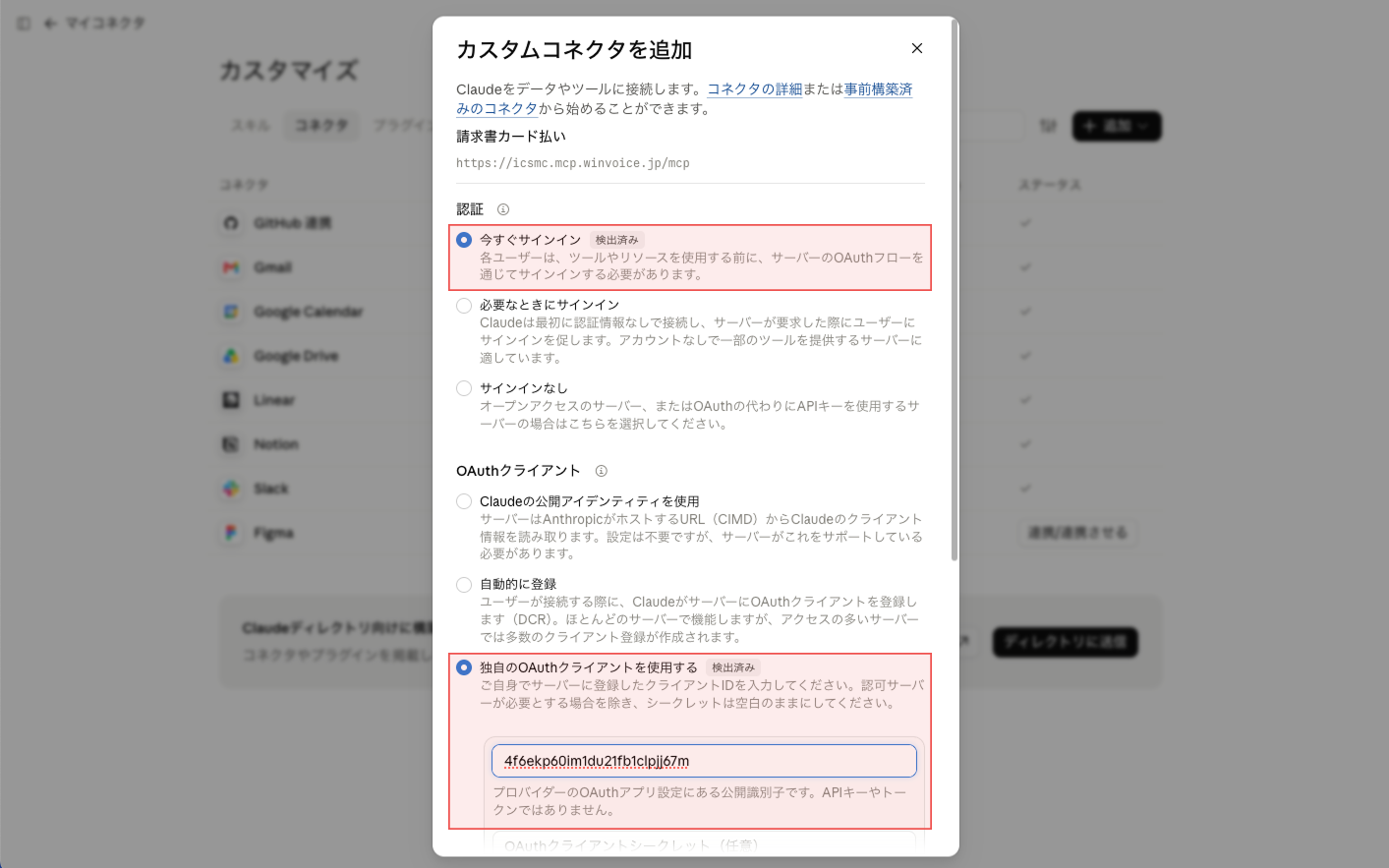
認証項目の設定では、「今すぐサインイン」を選択してください。
OAuthクライアントの設定では、「独自のOAuthクライアントを使用する」を選択し、STEP1のMCPサーバー利用(β版)有効化設定後に表示された「クライアントID」を入力してください。
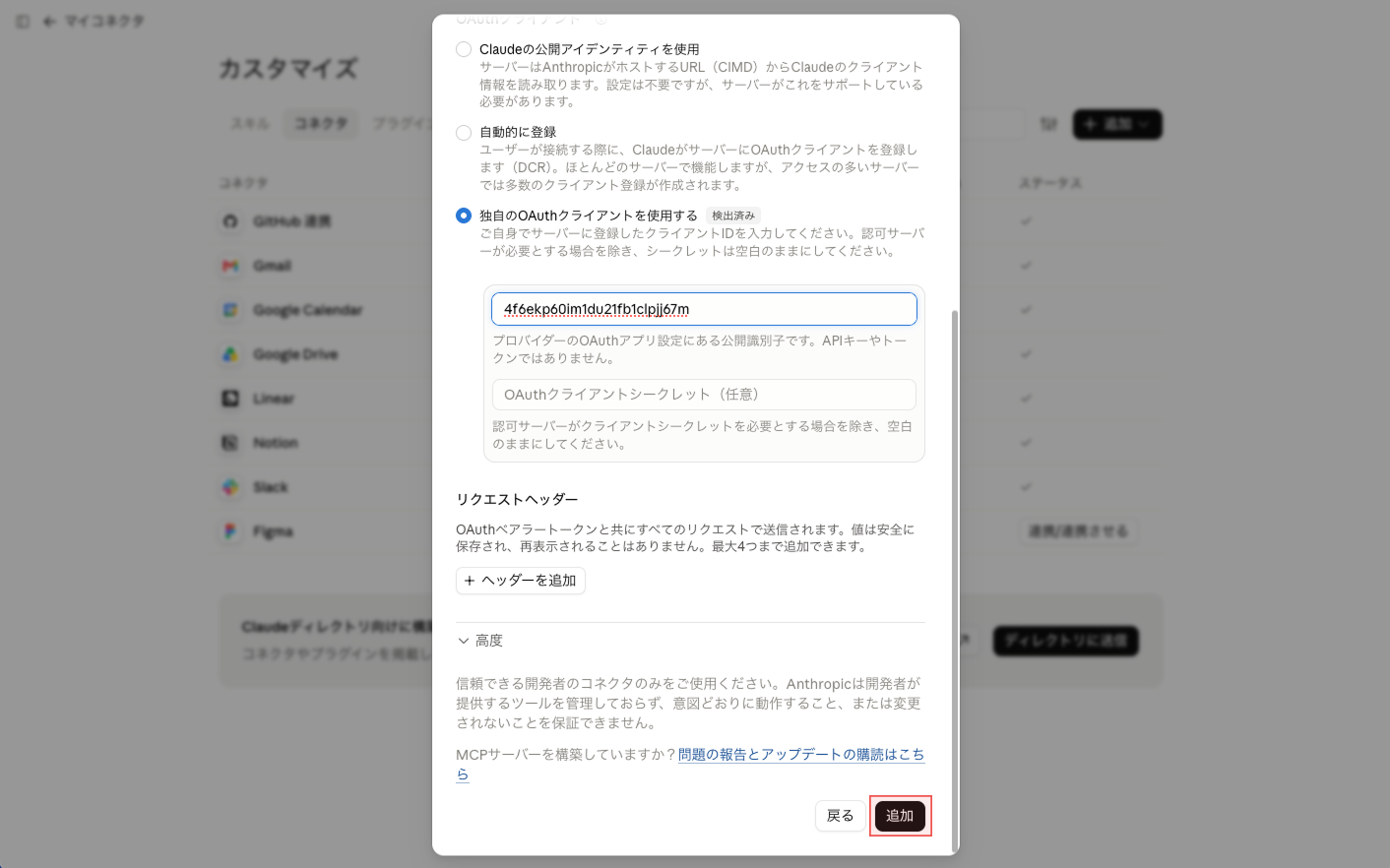
モーダル最下部までスクロールをすると、「追加」ボタンが表示されます。
ボタンを押下して、カスタムコネクタ追加してください。
(3) 連携を開始する
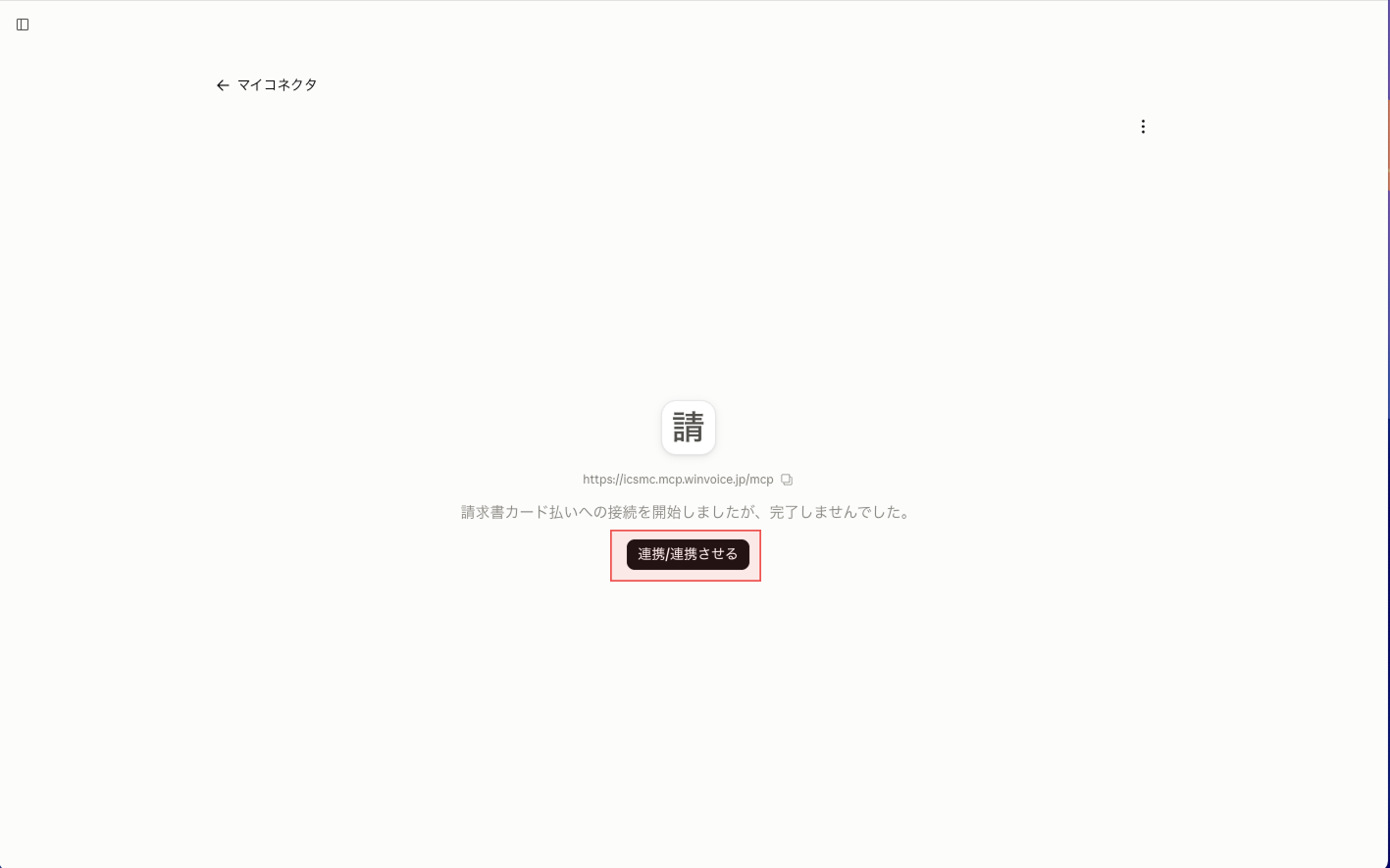
画面が切り替わり、追加されたコネクタは「未接続」で完了していない状態です。
画面中央の「連携させる」を押下してください。
(4) ログインする
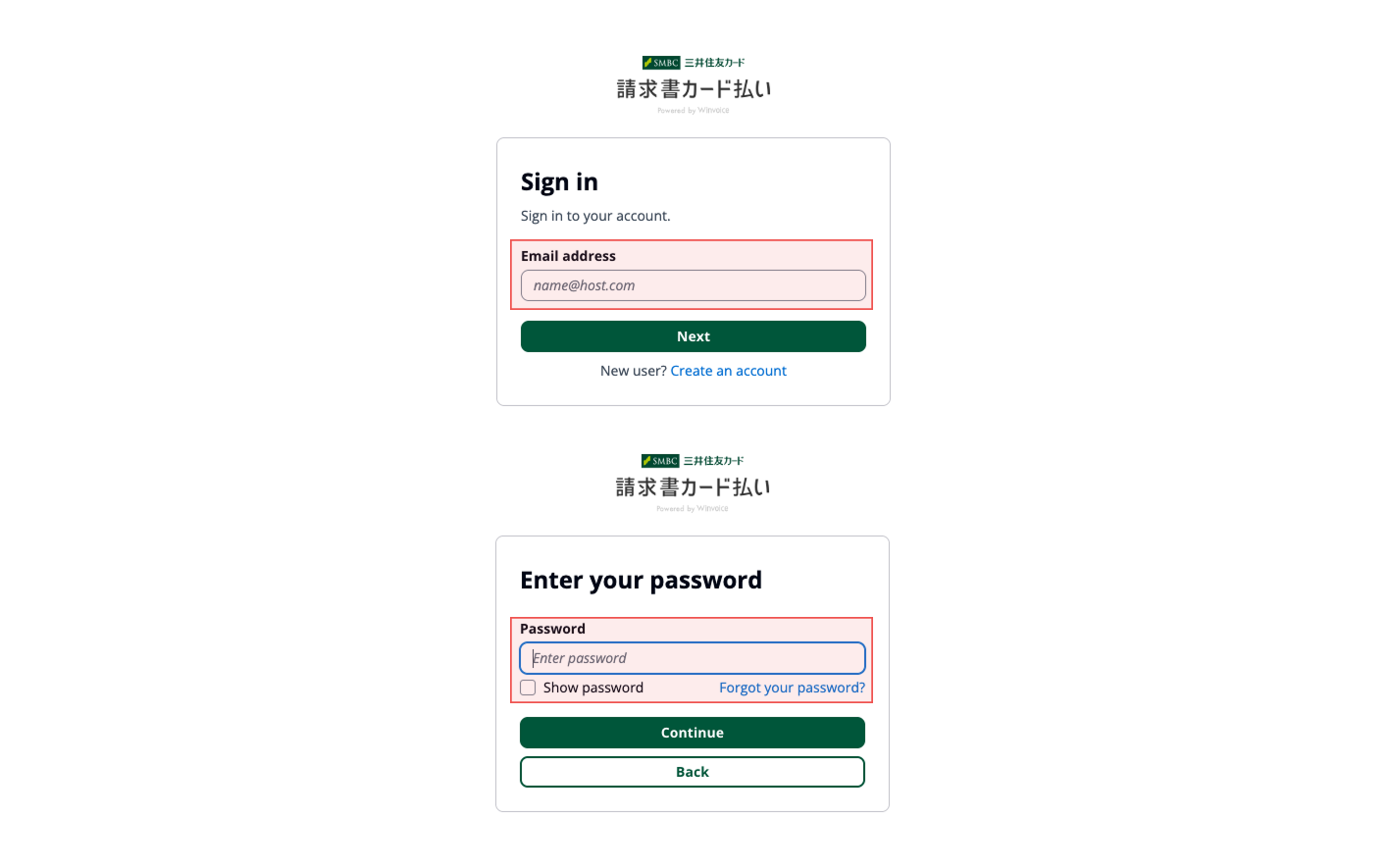
ログイン認証画面が表示されます。
アカウントのメールアドレスを入力し、「Next」を押下します。
続いてパスワードを入力し、「Continue」を押下します。
(5) STEP2認証完了
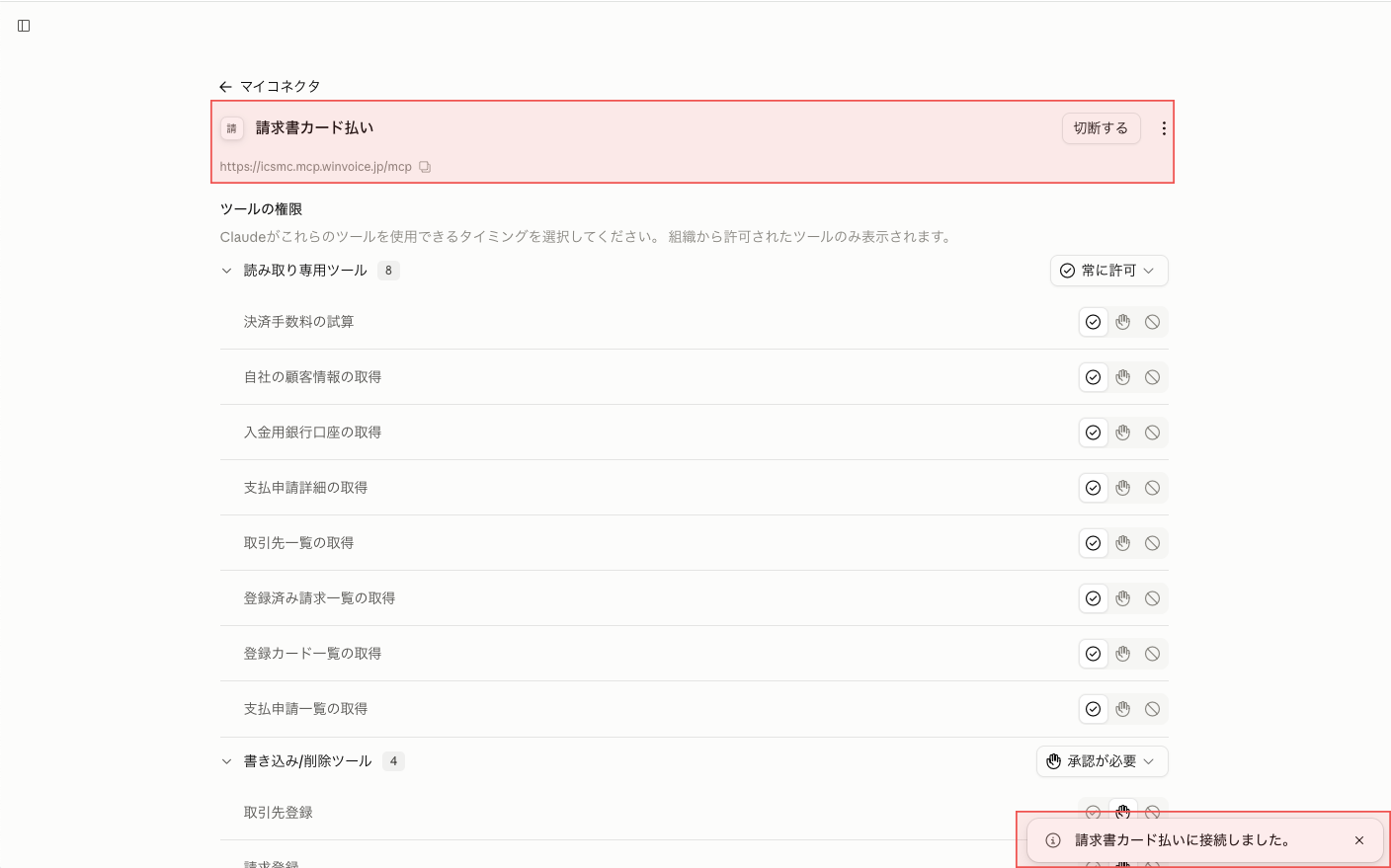
認証に成功すると Claude のコネクタ画面に戻り、マイコネクタに接続された状態で表示されます。
マイコネクタ一覧で確認できれば、設定は完了です。
STEP3: 初回利用のチャット連携認証
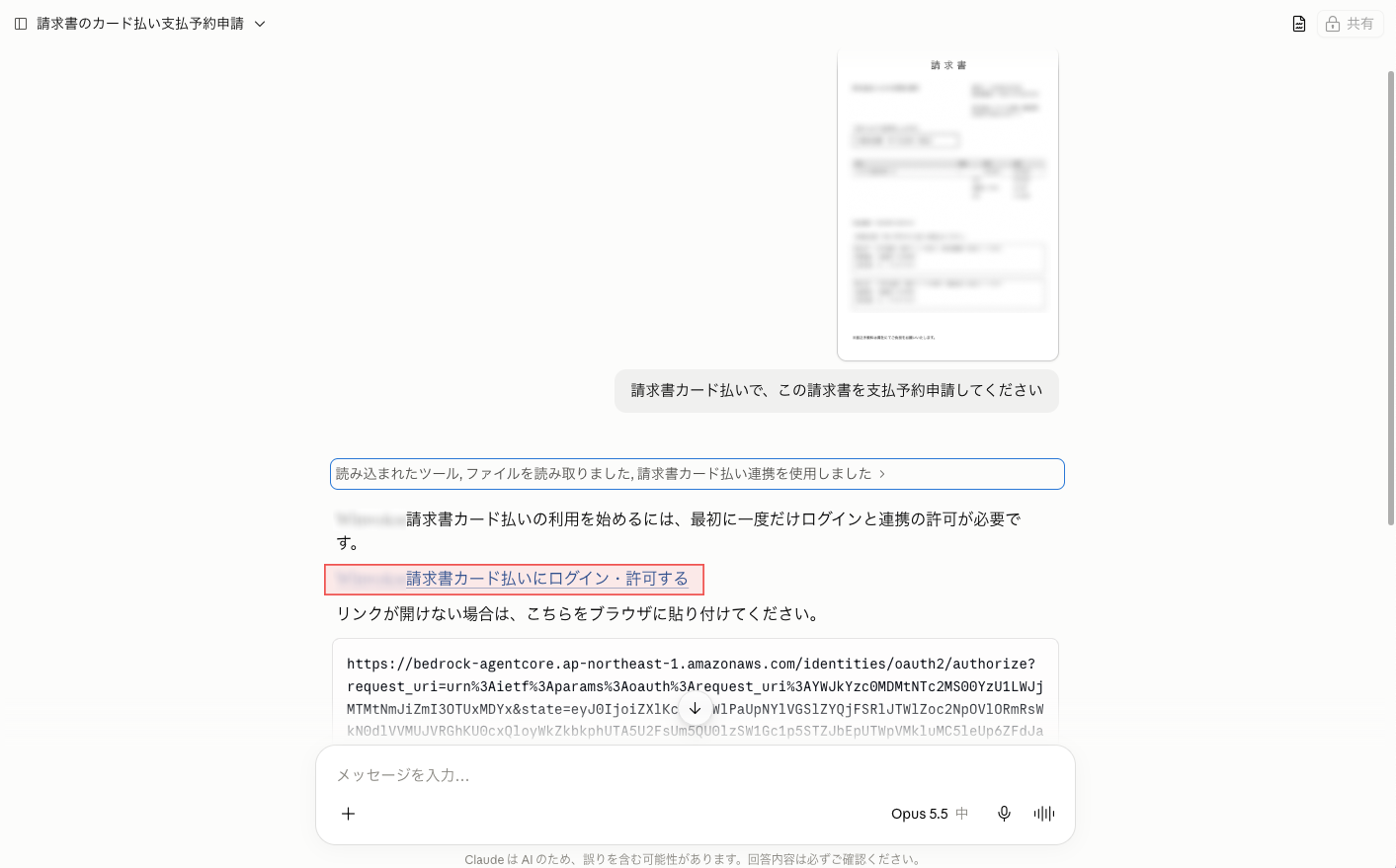
Claudeで実際にツールを実行する操作(例:請求書の支払予約申請)を初めて依頼すると、連携認証許可を求められます。
これはサービス側の処理を安全に実行するための認証ステップです。
依頼を送ると、Claude が認可用のリンクを提示します。
「請求書カード払いにログイン・許可する」 を押下してください。
※生成AIの性質上、文言が変わる可能性がございます。
通常、STEP2の(4)ログイン情報がブラウザに残っているため、リンクを開くと即座に認証が完了します。
改めてメールアドレスやパスワードを入力する必要はありません。
認証が完了したら、「完了しました」 とチャットで入力してください。
Claudeがタスクを再開し、依頼された操作を続行します。